
옵시디언 PC·노트북·안드로이드 동기화 완전 정리
Google Drive와 Syncthing을 같이 쓸 때 헷갈리는 지점, 특히 Up to Date, Disconnected, Paused, sync-conflict를 실제 설정 흐름대로 정리했다.
2026년 6월 21일 업데이트 · Windows PC/노트북 + Android 기준 · 약 15분
기존 컴퓨터와 안드로이드 휴대폰에서 쓰던 Obsidian Vault를 새 노트북에도 연결해야 했다. 처음에는 Syncthing 화면에서 폴더가 Up to Date로 떠서 설정이 끝난 줄 알았다. 그런데 휴대폰은 계속 Disconnected였고, 파일은 움직이지 않았다.
Device ID, Folder ID, Windows 방화벽, 배터리 설정을 하나씩 확인했지만 원인은 더 단순했다. 휴대폰 Syncthing-Fork에서 새 노트북 기기와 Obsidian 폴더가 둘 다 Paused 상태였다. Windows 화면의 Pause 버튼은 "누르면 멈춤"이라는 뜻이고, Android 화면의 Paused 표시는 "이미 멈춰 있음"이라는 뜻이다. 이 차이 때문에 꽤 오래 돌아갔다.
1. 최종 동기화 구조
이번 구성은 한 문장으로 말하면, Windows끼리는 Google Drive, Android는 Syncthing이다.
기존 컴퓨터 ⇄ Google Drive ⇄ 새 노트북
                                  ⇅ Syncthing
안드로이드폰| 구간 | 담당 | 역할 |
|---|---|---|
| 기존 컴퓨터 ↔ 새 노트북 | Google Drive for desktop | 같은 클라우드 Vault를 두 Windows 기기에 반영 |
| 새 노트북 ↔ 안드로이드폰 | Syncthing / Syncthing-Fork | 노트북의 Google Drive 폴더와 휴대폰 내부 폴더를 양방향 동기화 |
| Obsidian | 각 기기의 로컬 폴더 열기 | 실제 노트 작성과 편집 |
휴대폰에서 수정한 노트는 휴대폰 → 노트북 → Google Drive → 기존 컴퓨터 순서로 전달된다. 반대로 기존 컴퓨터에서 수정한 노트는 Google Drive를 거쳐 노트북에 내려오고, 노트북이 켜져 있을 때 Syncthing으로 휴대폰까지 전달된다.
노트북이 꺼져 있으면 휴대폰 변경 사항은 기존 컴퓨터로 바로 넘어가지 않는다. 노트북이 켜지고 Google Drive와 Syncthing이 모두 실행되어야 밀린 변경 사항이 이어서 반영된다.
2. 같은 Google Drive 폴더를 써야 하는 이유
두 Windows 기기에서 아래처럼 같은 Vault를 열면 된다. 드라이브 문자는 컴퓨터마다 달라도 괜찮다. 핵심은 Google Drive 안에서 같은 클라우드 폴더여야 한다는 점이다.
G:\내 드라이브\obsidian_vault_real_v1Obsidian_PC, Obsidian_Laptop처럼 폴더를 두 벌 만들면 어느 쪽이 진짜 최신인지 매번 확인해야 한다. 그 두 폴더를 다시 Syncthing으로 맞추기 시작하면 구조가 꼬인다. 백업용 복사본은 따로 만들 수 있지만, 실제로 글을 쓰는 Vault는 하나로 유지하는 편이 훨씬 안전하다.
다만 여기서 조심해야 할 점이 있다. "Google Drive와 Syncthing을 같이 쓰면 무조건 안 된다"가 아니다. 문제가 되는 것은 같은 두 기기 사이를 Google Drive와 Syncthing이 동시에 물고 있는 구조다. 이 글의 구성은 역할을 나눴다. Windows PC끼리는 Google Drive, 노트북과 Android 사이만 Syncthing이다.
3. Google Drive 폴더를 오프라인으로 설정하기
Obsidian은 로컬 폴더 안의 Markdown 파일을 직접 읽고 쓴다. 그래서 Google Drive 스트리밍 모드에서 파일이 필요할 때만 내려오는 상태라면, Vault 파일이 늦게 열리거나 일부 파일이 아직 없는 것처럼 보일 수 있다. Vault 폴더는 오프라인 사용 가능 상태로 두는 편이 좋다.
- Windows 파일 탐색기에서 Obsidian Vault 폴더로 이동한다.
- Vault 폴더를 우클릭한다.
- Windows 11에서는 필요하면
더 많은 옵션 표시를 누른다. Google Drive → 오프라인 액세스 → 오프라인으로 사용 가능을 선택한다.- 초록색 체크 표시가 뜰 때까지 기다린다.
스트리밍은 클라우드에 있는 파일을 필요한 만큼만 로컬에 둔다. 미러링은 클라우드와 컴퓨터 양쪽에 파일을 둔다. Google 문서에 따르면 미러링한 파일과 폴더는 기본적으로 오프라인에서 사용할 수 있고, 스트리밍을 쓸 때는 필요한 항목을 오프라인 사용 가능으로 지정할 수 있다.
Available offline은 충돌 방지 기능이 아니다. 두 기기가 오프라인 상태에서 같은 Markdown 파일을 따로 수정하면, 나중에 한쪽 수정 내용을 별도로 정리해야 할 수 있다.
4. Windows에 Syncthing 설치하기
Windows에 Syncthing을 설치하고 실행하면 보통 아래 주소에서 관리 화면이 열린다.
http://127.0.0.1:8384/127.0.0.1은 현재 컴퓨터 자신을 뜻하고, 8384는 Syncthing 웹 관리 화면 포트다. 파일 동기화에 쓰이는 대표 포트는 22000이다. 그래서 브라우저에서 관리 화면이 열린다고 해서 휴대폰과 파일 동기화까지 성공했다는 뜻은 아니다.
Syncthing의 기본 GUI Listen Address는 공식 문서 기준 127.0.0.1:8384다. 기본 접속은 http://로 열면 된다.
5. Device ID와 Folder ID를 구분하기
처음 설정할 때 가장 많이 헷갈리는 부분이다. 이름이 비슷하지만 역할이 완전히 다르다.
| 용어 | 예시 | 의미 |
|---|---|---|
| Device ID | HWCM5W6-... |
기기 자체를 식별하는 긴 고유번호 |
| Folder ID | obsidian-drive |
여러 기기에서 같은 동기화 폴더임을 맞추는 값 |
| Folder Label | Obsidian_Drive_notebook |
화면에 보이는 이름. 기기마다 달라도 된다. |
| Folder Path | G:\내 드라이브\... |
해당 기기에서 실제 파일이 있는 위치 |
Device ID는 양쪽에서 서로 등록해야 한다. 기존 컴퓨터에 휴대폰이 등록되어 있어도, 새 Windows 설치나 새 Syncthing 설치는 별도의 Device ID를 가진다. 예전 기기 이름이 목록에 있다고 해서 새 노트북이 등록된 것은 아니다.
6. 노트북 폴더 설정
노트북 Syncthing에서 Add Folder를 누르고 다음처럼 설정한다.
| Folder Label | Obsidian_Drive_notebook |
|---|---|
| Folder ID | obsidian-drive |
| Folder Path | G:\내 드라이브\obsidian_vault_real_v1 |
| Folder Type | Send & Receive |
| Sharing | 휴대폰 체크 |
Introducer나 Auto Accept는 이 구성에 필요하지 않다. 자동으로 다른 기기나 폴더를 늘릴 목적이 없다면 끄고 관리하는 쪽이 이해하기 쉽다.
7. 안드로이드 폴더 설정
안드로이드에서는 Windows의 G: 드라이브를 직접 쓰지 않는다. 휴대폰 내부 저장소에 별도 폴더를 만들고, 그 폴더를 Obsidian Android에서 Vault로 연다.
[int]/Documents/Obsidian-Drive| Folder Label | Obsidian-notebook |
|---|---|
| Folder ID | obsidian-drive |
| Folder Path | [int]/Documents/Obsidian-Drive |
| Folder Type | Send & Receive |
| Shared Device | 새 노트북 |
공식 Syncthing Android 앱은 2024년 12월 릴리스를 끝으로 중단됐다. Android에서는 현재 커뮤니티 포크인 Syncthing-Fork를 쓰는 편이 현실적이다. 설치 후 동기화가 끝나면 Obsidian Android에서 Open folder as vault를 선택하고 위 내부 저장소 폴더를 열면 된다.
8. Up to Date인데 휴대폰이 연결되지 않았던 진짜 이유
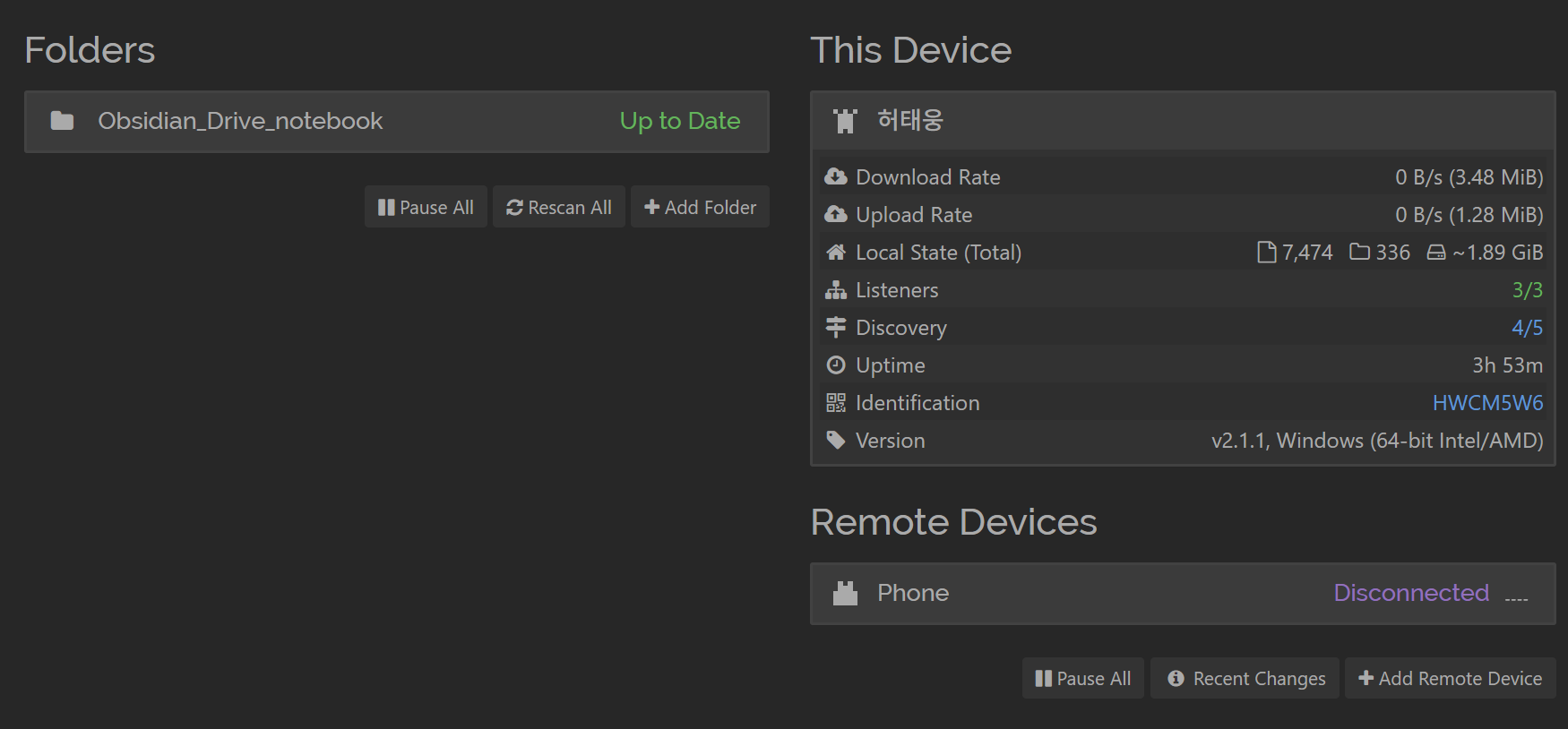
Windows 화면에서 폴더가 Up to Date로 표시됐다. 하지만 오른쪽 Remote Devices 쪽 휴대폰은 Disconnected였다.
여기서 Up to Date는 현재 노트북의 해당 폴더가 자기 기준으로 최신이라는 뜻일 수 있다. 휴대폰까지 연결됐다는 뜻은 아니다. 원격 기기 상태도 별도로 봐야 한다.
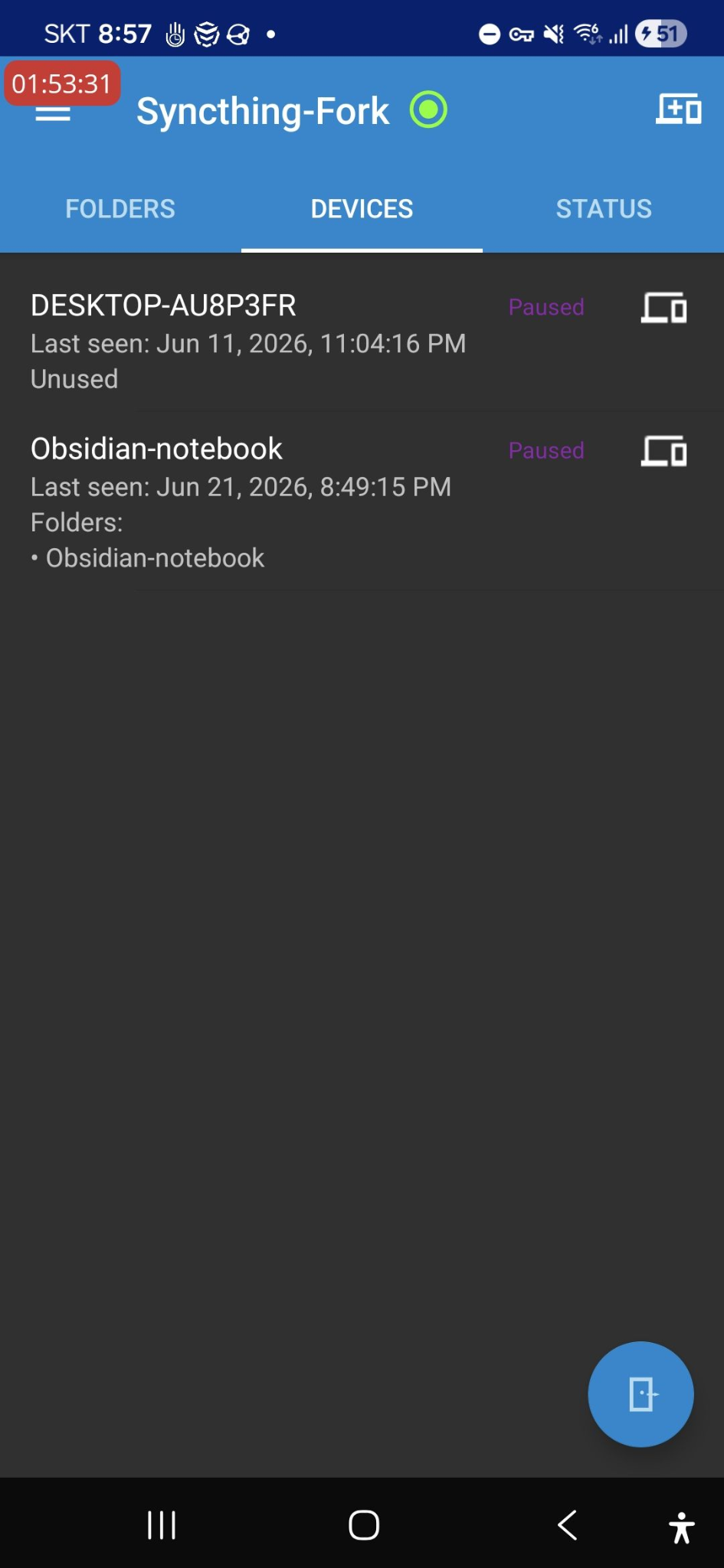
휴대폰 Syncthing-Fork의 Devices 탭을 보니 기존 컴퓨터와 새 노트북이 모두 보라색 Paused 상태였다. 특히 새 노트북인 Obsidian-notebook이 멈춰 있었으니, Windows에서는 계속 연결할 수 없었다.
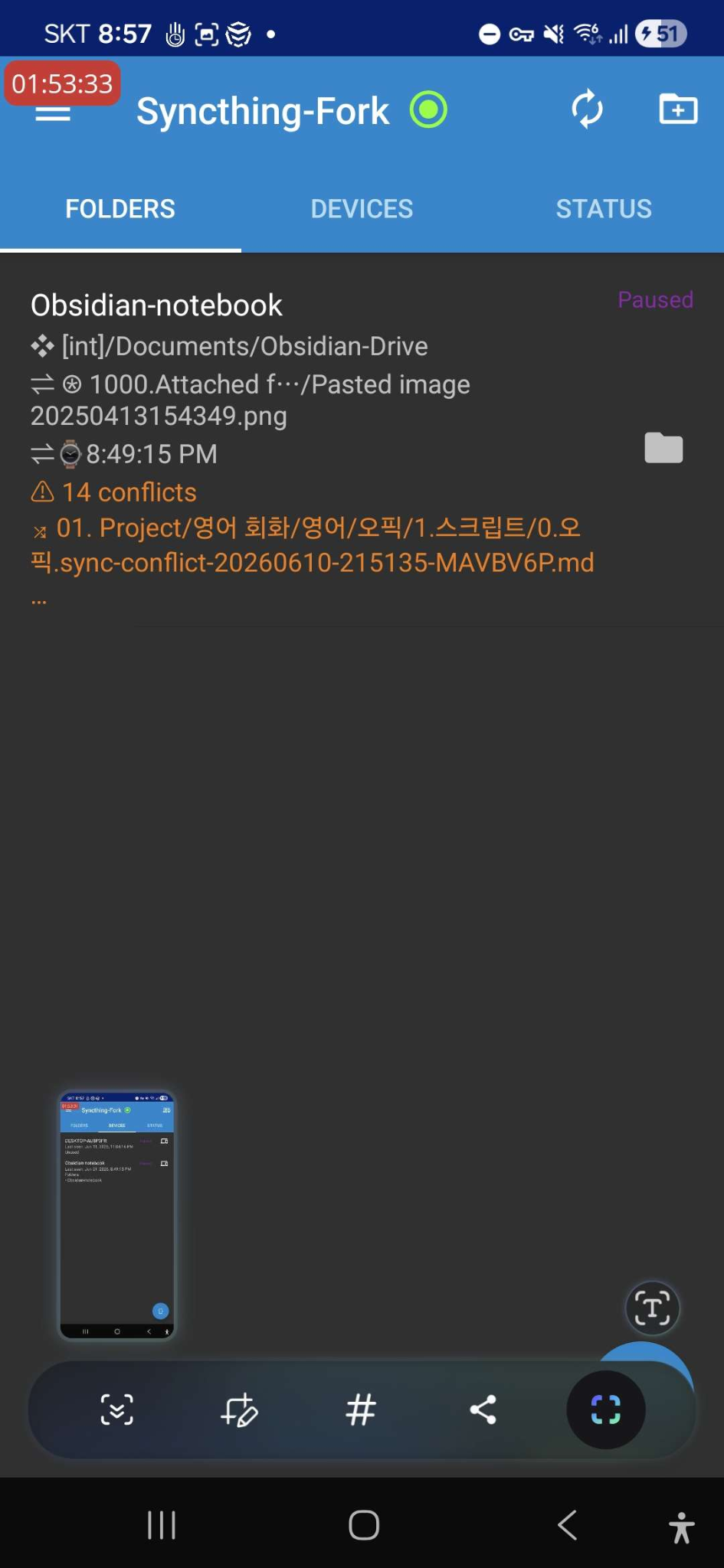
Folders 탭을 확인하니 폴더 자체도 Paused였다. 앱 전체가 켜져 있어도 개별 기기나 개별 폴더가 일시정지되어 있으면 파일은 전송되지 않는다.
- 휴대폰 Syncthing-Fork의 Devices 탭을 연다.
- 새 노트북 기기를 눌러 Resume 또는 일시정지 해제를 선택한다.
- Folders 탭에서 Obsidian 폴더도 Resume한다.
- 기존 데스크톱을 Google Drive만으로 쓸 계획이라면 그 기기는 Paused나 Unused로 둬도 된다.
- 노트북과 휴대폰 상태가 Connected → Syncing → Up to Date로 바뀌는지 확인한다.
| 화면 | 표시 | 실제 의미 |
|---|---|---|
| Windows 버튼 | Pause |
현재 실행 중이고, 누르면 멈춘다. |
| Windows 버튼 | Resume |
현재 멈춰 있고, 누르면 다시 시작한다. |
| Android 상태 글자 | Paused |
현재 실제로 일시정지되어 있다. |
9. 휴대폰 실행 조건도 확인하기
Syncthing-Fork의 Settings → Run Conditions → Power Source에서는 실행 조건을 정할 수 있다.
| 선택지 | 의미 |
|---|---|
| AC power | 충전 중에만 실행 |
| AC and battery power | 충전 여부와 관계없이 실행 |
| Battery power | 충전하지 않을 때 실행 |
상시 동기화를 원하면 AC and battery power가 편하다. 다만 이 설정이 맞아도 개별 기기나 폴더가 Paused라면 동기화는 되지 않는다. 그래서 전원 조건보다 먼저 Devices와 Folders의 Pause 상태를 보는 것이 좋다.
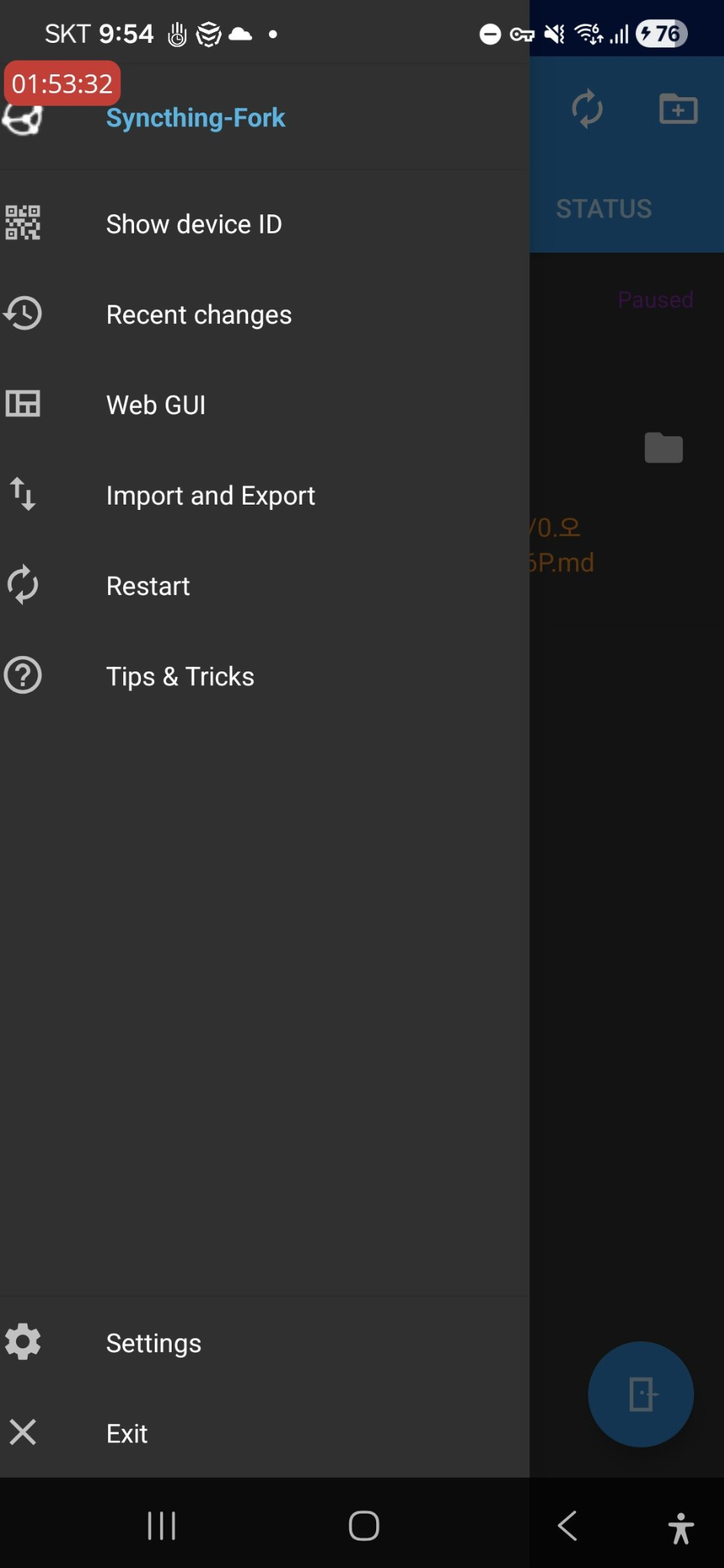
나는 핸드폰의 왼쪽 위 메뉴에서 Web GUI에 들어가서 RESUME을 눌러서 해결을 하였다.
10. Disconnected 상태를 해석하는 법
| 표시 | 의미 | 먼저 볼 것 |
|---|---|---|
| Last seen: Never | 한 번도 연결된 적 없음 | 양쪽 Device ID, 앱 실행, 같은 네트워크 |
| 과거 시간이 있는 Last seen | 예전에는 연결됐지만 지금은 끊김 | Paused, 전원 조건, Wi-Fi 변경 |
| Connected (Unused) | 기기는 연결됐지만 공유 폴더 없음 | Folder Sharing 체크 |
| Out of Sync (0%) | 메타데이터는 보이나 전송 시작 안 됨 | 기기와 폴더 Resume 여부 |
| Up to Date | 해당 범위의 파일 상태가 최신 | 원격 기기도 같은 상태인지 별도 확인 |
네트워크 문제를 확인하고 싶다면 휴대폰의 현재 Wi-Fi IP를 확인한 뒤 Windows PowerShell에서 아래처럼 테스트할 수 있다.
Test-NetConnection 192.168.45.165 -Port 22000TcpTestSucceeded : True면 네트워크 경로는 열려 있다. False라면 휴대폰 Syncthing 엔진이 포트를 열지 않았거나, VPN, 게스트 Wi-Fi, 공유기 격리 설정이 기기 간 통신을 막고 있을 수 있다. 단, 기기나 폴더가 Paused인 것이 보이면 먼저 Resume부터 해야 한다.
11. 화면에 나타난 14 conflicts는 무엇인가
휴대폰 화면에는 14 conflicts가 표시됐다. 파일 이름도 아래처럼 생겼다.
원본파일.sync-conflict-20260610-215135-MAVBV6P.md이건 단순 오류 파일이 아니다. Syncthing은 같은 파일이 두 기기에서 서로 다르게 수정되면 한쪽을 지워버리지 않고 sync-conflict 파일로 보존한다. 즉, 나중에 사람이 보고 어느 내용을 살릴지 결정하라는 뜻이다.
14개를 확인하지 않고 한꺼번에 삭제하면 휴대폰이나 과거 컴퓨터에서만 작성했던 문장을 잃을 수 있다.
- Vault 전체를 날짜가 들어간 ZIP 파일로 백업한다.
- 원본
.md파일과sync-conflict파일을 각각 연다. - 필요한 문단을 원본 노트에 합친다.
- 병합한 노트가 노트북과 휴대폰 양쪽에서 Up to Date인지 확인한다.
- 그다음 불필요한 충돌 파일을 삭제한다.
Syncthing의 폴더 설정에서 File Versioning을 켜면 다른 기기에서 받은 변경으로 파일이 교체되거나 삭제될 때 이전 버전을 남길 수 있다. 기본값은 버전 관리 없음이다. 옵시디언 노트처럼 작은 텍스트 파일이 많은 Vault라면 최소한 Trash Can이나 Simple File Versioning 정도는 켜두는 편이 마음이 편하다.
12. 충돌을 줄이는 실제 사용 규칙
Google Drive와 Syncthing을 함께 쓴다고 해서 항상 충돌하는 것은 아니다. 충돌은 대개 변경 사항이 전달되기 전에 같은 파일을 여러 기기에서 각각 수정할 때 생긴다.
- 같은 노트를 두 기기에서 동시에 열어 수정하지 않는다.
- 기기를 바꾸기 전 Google Drive와 Syncthing이 모두 동기화 완료인지 본다.
- Obsidian을 종료한 직후 바로 다른 기기에서 같은 노트를 열지 말고 잠시 기다린다.
- 노트북과 휴대폰의 Devices, Folders가 Paused가 아닌지 가끔 확인한다.
- Google Drive와 Syncthing이 같은 두 기기를 중복으로 연결하지 않게 한다.
- 정기적으로 Vault 전체를 ZIP으로 백업한다.
동기화는 백업이 아니다. 한 기기에서 삭제한 파일은 삭제 상태도 다른 기기로 전달될 수 있다. 별도 ZIP 백업은 실수로 지우거나 충돌 정리를 잘못했을 때 돌아갈 지점을 만들어준다.
13. 태블릿을 추가한다면
안드로이드 태블릿도 휴대폰과 같은 방식으로 연결할 수 있다. 태블릿에 Syncthing-Fork를 설치하고, 노트북과 태블릿의 Device ID를 서로 등록한 뒤, 노트북 폴더의 Sharing에서 태블릿을 체크하면 된다.
기존 컴퓨터 ⇄ Google Drive ⇄ 새 노트북
                                  ├─ Syncthing ⇄ 휴대폰
                                  └─ Syncthing ⇄ 태블릿
휴대폰과 태블릿의 변경 사항이 Google Drive와 기존 컴퓨터로 넘어가려면 역시 노트북이 켜져 있어야 한다.
14. 최종 점검표
- 기존 컴퓨터와 새 노트북이 동일한 Google Drive Vault를 연다.
- 두 Windows 기기에서 Vault가 오프라인 사용 가능 상태다.
- 노트북과 휴대폰에 서로의 Device ID가 등록됐다.
- Folder ID가 양쪽 모두
obsidian-drive로 같다. - 노트북 Folder Path가 실제 Google Drive Vault를 가리킨다.
- 휴대폰 Folder Path가 실제 Android 내부 저장소 Vault를 가리킨다.
- 휴대폰의 새 노트북 기기가 Paused가 아니다.
- 휴대폰의 Obsidian 폴더가 Paused가 아니다.
- 휴대폰 Power Source가 원하는 실행 조건으로 되어 있다.
- 양쪽 상태가 최종적으로 Up to Date다.
- 기존 sync-conflict 파일을 백업 후 검토했다.
마무리
이번 설정에서 가장 오래 헷갈렸던 부분은 노트북 폴더가 Up to Date인데 휴대폰은 계속 Disconnected였다는 점이다. Folder ID와 Device ID가 맞아도, 휴대폰 쪽에서 기기와 폴더가 Paused라면 연결과 전송은 진행되지 않는다.
가장 단순한 구성은 하나의 Google Drive Vault를 두 Windows 기기가 공유하고, 그중 자주 켜두는 노트북 하나만 Android의 Syncthing 통로로 쓰는 방식이다. 여기에 오프라인 사용, Resume 상태 확인, 충돌 파일 검토, 정기 백업까지 붙이면 실제 사용 중 생길 문제를 꽤 많이 줄일 수 있다.
참고한 공식 문서
'AI > Coding' 카테고리의 다른 글
| 멱등성(Idempotency): 결제·주문 API를 안전하게 만드는 백엔드 설계와 AI 학습 회고 (0) | 2026.06.08 |
|---|---|
| Supabase, Firebase, MongoDB 등 어떤 데이터베이스 총정리 (2) | 2026.06.07 |
| 비개발자도 1시간 만에 글로벌 결제 사이트 만드는 법 (Claude Code + PayPal MCP 완전 정복) (0) | 2026.05.23 |
| 원드라이브 ↔ 구글드라이브 파일 옮기기, 이렇게 하면 됩니다 (0) | 2025.10.24 |
| 노션 vs 옵시디언 vs Craft : 최강의 메모앱은? (0) | 2025.10.19 |